
配置
快捷键设置
自定义 TalkCody 的键盘快捷键以加速您的工作流程。
默认快捷键
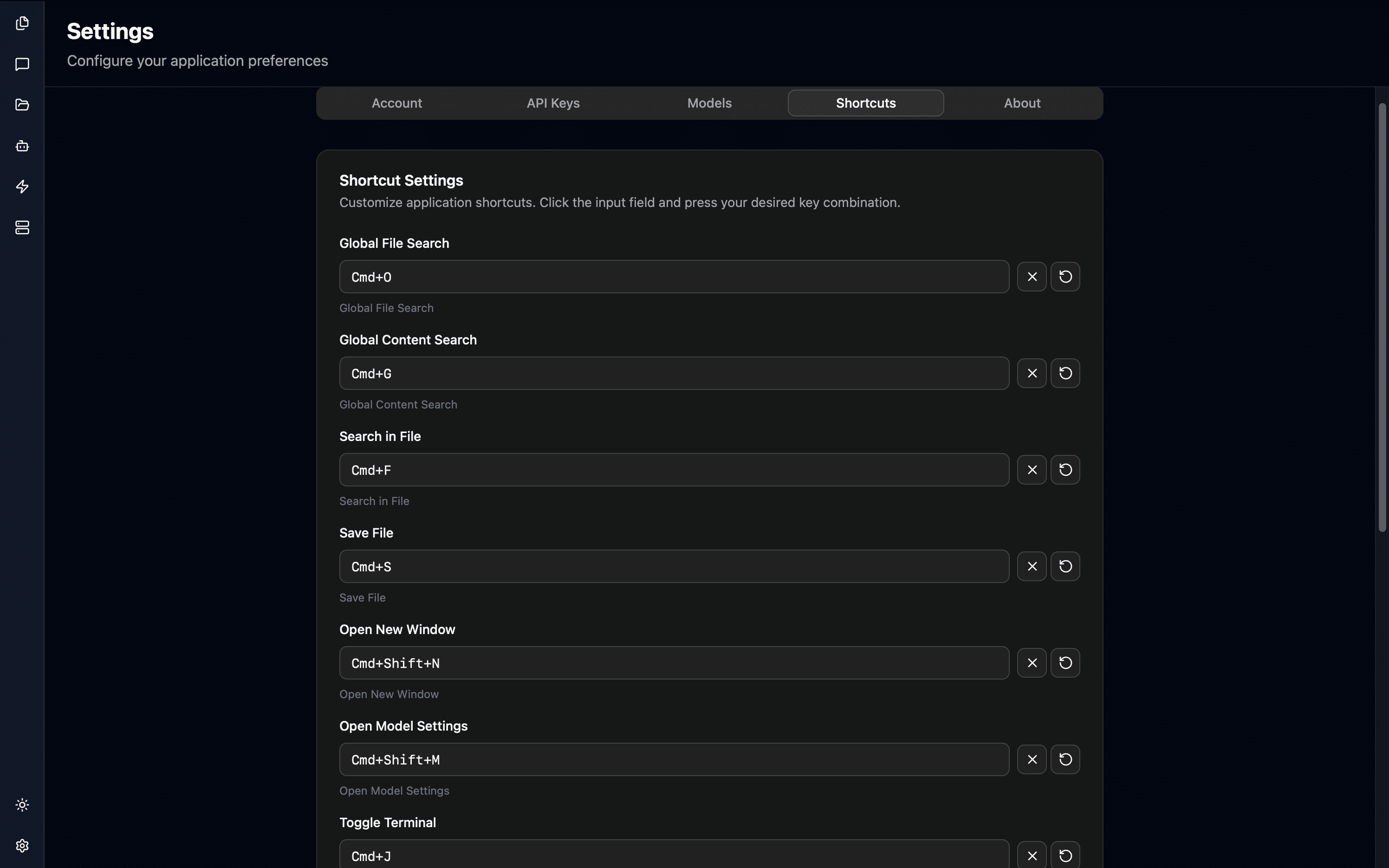
| 功能 | Mac | 说明 |
|---|---|---|
| 全局文件搜索 | Cmd + O | 搜索项目文件 |
| 全局内容搜索 | Cmd + G | 搜索文件内容 |
| 文件内搜索 | Cmd + F | 当前文件搜索 |
| 保存文件 | Cmd + S | 保存当前文件 |
| 新建窗口 | Cmd + Shift + N | 打开新窗口 |
| 模型设置 | Cmd + Shift + M | 打开模型设置 |
| 打开终端 | Cmd + J | 打开终端 |
| 下一个终端标签 | Cmd + → | 切换到下一个终端标签 |
| 上一个终端标签 | Cmd + ← | 切换到上一个终端标签 |
| 新建终端标签 | Cmd + T | 新建一个终端标签 |
自定义快捷键
设置路径: 设置 → 快捷键
- 点击要修改的快捷键输入框
- 按下新的组合键
- 点击「保存设置」
支持的修饰键:
- Cmd (macOS) / Ctrl (Windows/Linux)
- Alt / Option
- Shift
快速操作
- 重置单个: 点击输入框旁的重置按钮
- 重置全部: 点击「Reset All to Defaults」
- 丢弃更改: 点击「Discard Changes」
注意事项
- 避免与系统快捷键冲突
- 修改后需保存才能生效
- 部分快捷键在特定上下文中可能不可用