功能
通过 GitHub Copilot 订阅使用 AI 模型
通过 GitHub Copilot 订阅在 TalkCody 中使用 AI 模型
你可以直接在 TalkCody 中使用您的 GitHub Copilot 订阅额度,无需额外购买 API。
工作原理
TalkCody 使用 GitHub 官方提供的 Device Code Flow(设备码流程) 进行认证。这是 GitHub 为桌面应用和 CLI 工具推荐的认证方式。
认证流程如下:
- TalkCody 获取一个用户码(User Code)和验证链接
- 自动打开浏览器到 GitHub 设备授权页面
- 您在浏览器中输入显示的用户码并完成授权
- TalkCody 轮询获取访问令牌,完成认证
GitHub Copilot 使用与 GitHub CLI (gh)、VS Code Copilot 相同的认证机制。
使用条款与免责声明
重要提示:使用此功能前,请仔细阅读以下条款。
此功能专为个人开发使用设计,仅限于您自己的 GitHub Copilot 订阅。使用此功能即表示您同意:
允许的使用方式
- ✅ 个人编码辅助和生产力提升
- ✅ 遵守 GitHub Copilot 的速率限制和使用政策
- ✅ 不将访问权限用于商业服务或转售
- ✅ 遵守 GitHub Copilot 使用条款 和 使用政策
禁止的使用方式
- ❌ 商业 API 转售或白标服务
- ❌ 超出个人使用范围的高并发自动化请求
- ❌ 使用一个订阅为多用户提供服务
- ❌ 任何违反 GitHub 可接受使用政策的行为
免责声明
- 本项目与 GitHub 没有任何关联
- GitHub Copilot 是 GitHub 的商标
- 这是一个独立的开源项目,未经 GitHub 认可、赞助或关联
- 违反 GitHub 使用条款可能导致账户受限
配置步骤
打开设置
- 启动 TalkCody
- 点击左侧的 设置 图标
- 导航到 API Keys 页面
- 找到 GitHub Copilot 部分
获取用户码
系统会自动向 GitHub 请求设备码。成功后您会看到:
- 用户码(User Code):一个 8 字符的代码(如
ABCD-1234) - 验证链接:GitHub 设备授权页面
系统会自动在浏览器中打开验证页面。
如果浏览器没有自动打开,您可以点击界面上的 "Re-open Link" 按钮手动打开。
在浏览器中输入用户码
- 浏览器会自动打开到 GitHub 设备授权页面(https://github.com/login/device)
- 在页面提示的输入框中输入步骤 3 显示的用户码
- 点击 Continue 或 授权 按钮
确认授权
- 如果您之前没有授权过此应用,GitHub 会提示您确认授权
- 点击 Authorize 按钮确认授权给 TalkCody
- 授权成功后,浏览器会显示成功提示
等待认证完成
返回 TalkCody,系统正在轮询等待授权完成:
- 界面会显示 "Waiting for authorization..." 或 "Exchanging code..."
- 授权成功后,状态会变为 已连接
如果在浏览器中关闭了授权页面,您可以点击界面上的 "Connect" 按钮重新尝试轮询。
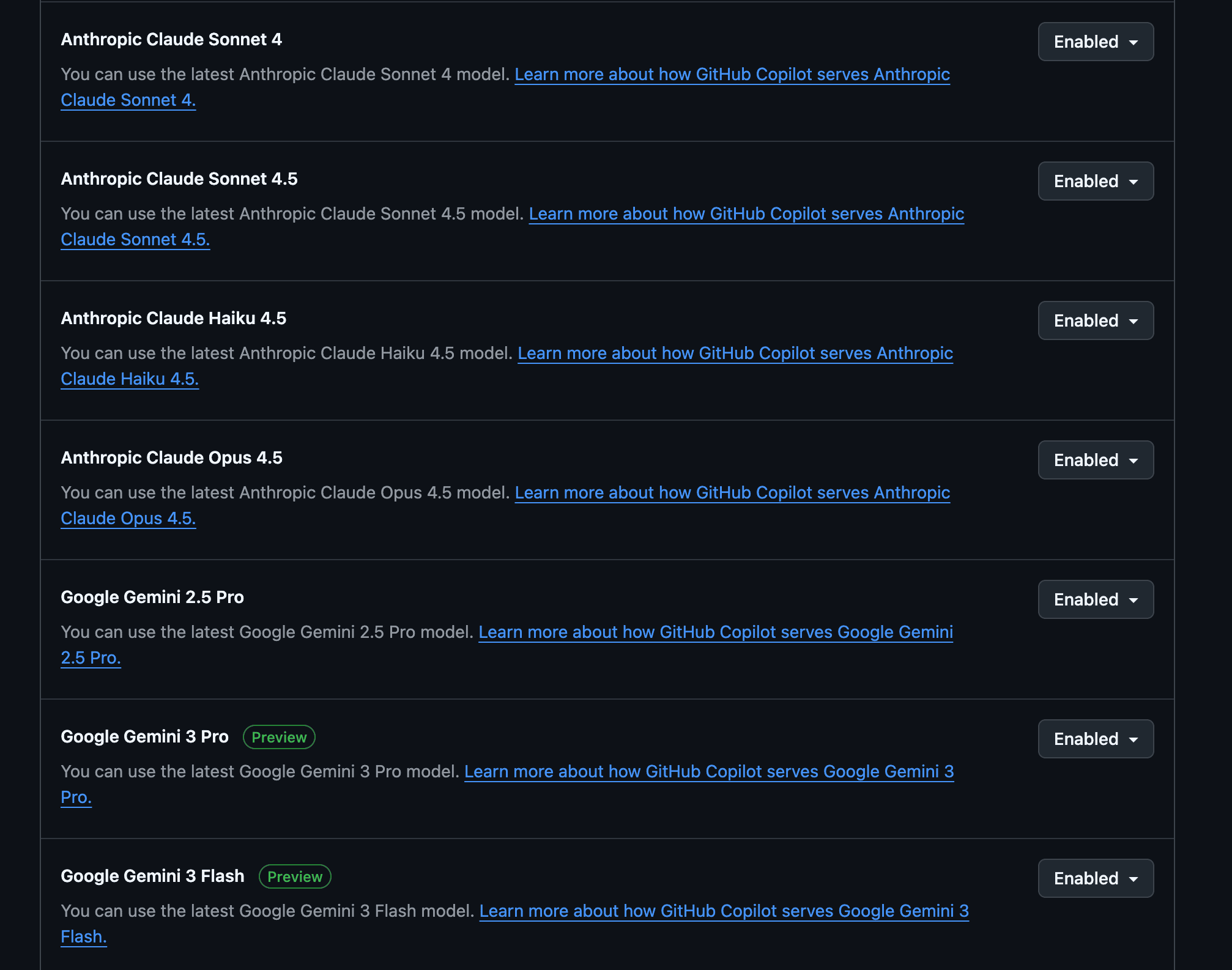
认证成功后,令牌会自动刷新,无需重复登录。但请注意:如果您在 GitHub 设置中更改了模型权限,可能需要重新登录以获取新的模型访问权限。
查看使用量
TalkCody 提供了使用量仪表板,让您可以实时查看 GitHub Copilot 订阅的使用情况。
访问使用量仪表板
- 点击左侧导航栏中的 使用量 图标
- 选择 GitHub Copilot 标签页查看 GitHub Copilot 使用情况
使用量指标说明
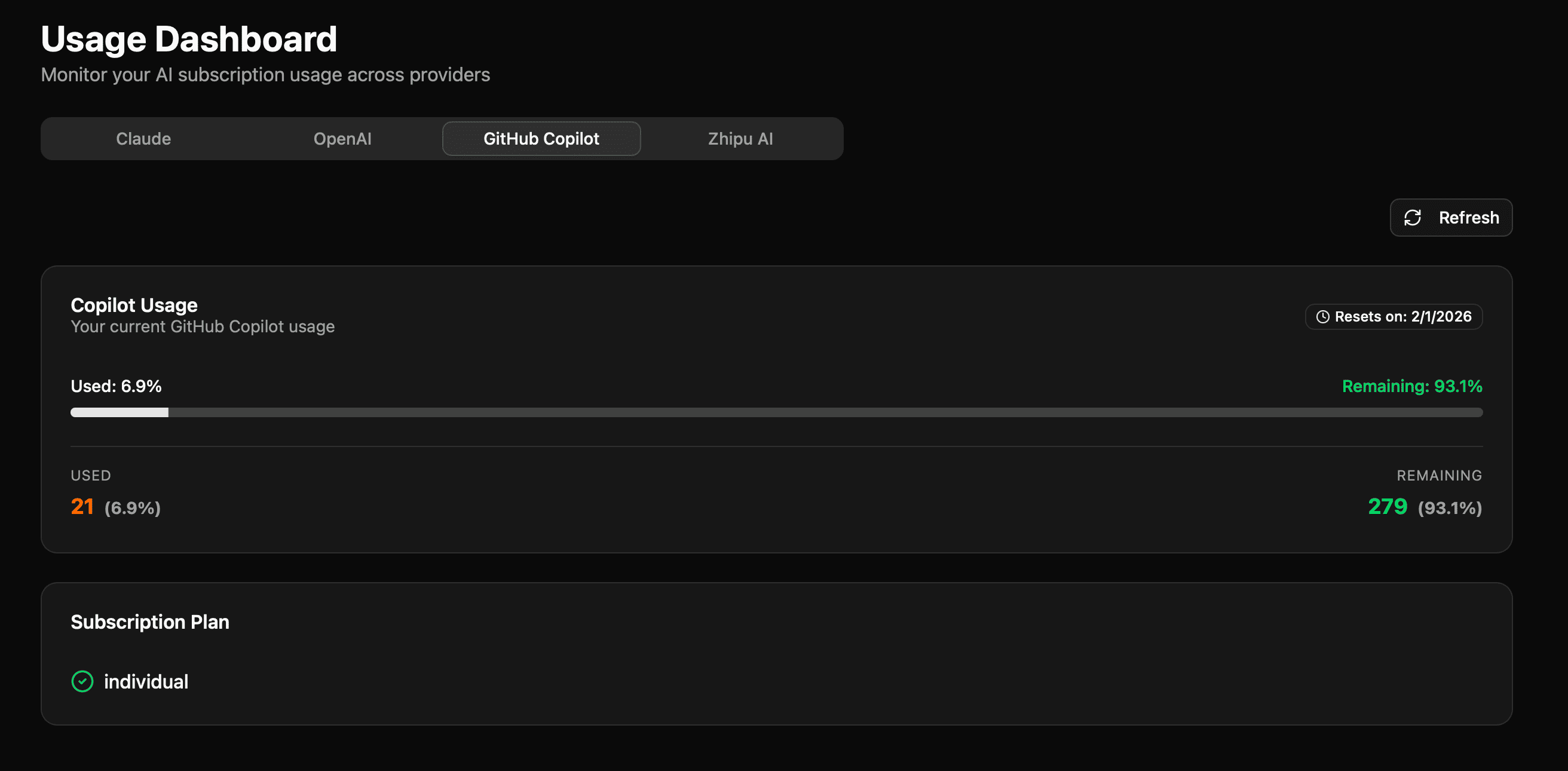
仪表板会显示以下指标:
总体使用量
- 使用量百分比:显示当前计费周期内的 API 使用百分比
- 已使用额度:显示具体已使用的请求数量
- 剩余额度:显示剩余可用的请求数量
- 重置日期:显示下一次额度重置的日期
额度详情
仪表板会显示详细的额度信息:
- 已使用:显示已使用的请求数(橙色)和百分比
- 剩余:显示剩余的请求数(绿色)和百分比
刷新使用量
点击右上角的 刷新 按钮可以手动更新使用量数据。
常见问题
为什么我看不到任何可用的模型?
请检查以下几点:
- 确认已开启模型功能:访问 GitHub Copilot 功能设置页面,确保已启用相关模型
- 确认订阅状态:确保您的 GitHub 账户有有效的 Copilot 订阅
- 重新登录:更改模型设置后,可能需要重新登录以刷新权限