
功能
全局搜索
TalkCody 全面的搜索功能指南,包括全局文件搜索、全局内容搜索、文件内搜索和 Chat 历史搜索
概述
TalkCody 提供了多种搜索方式,帮助您快速定位文件、内容和代码。
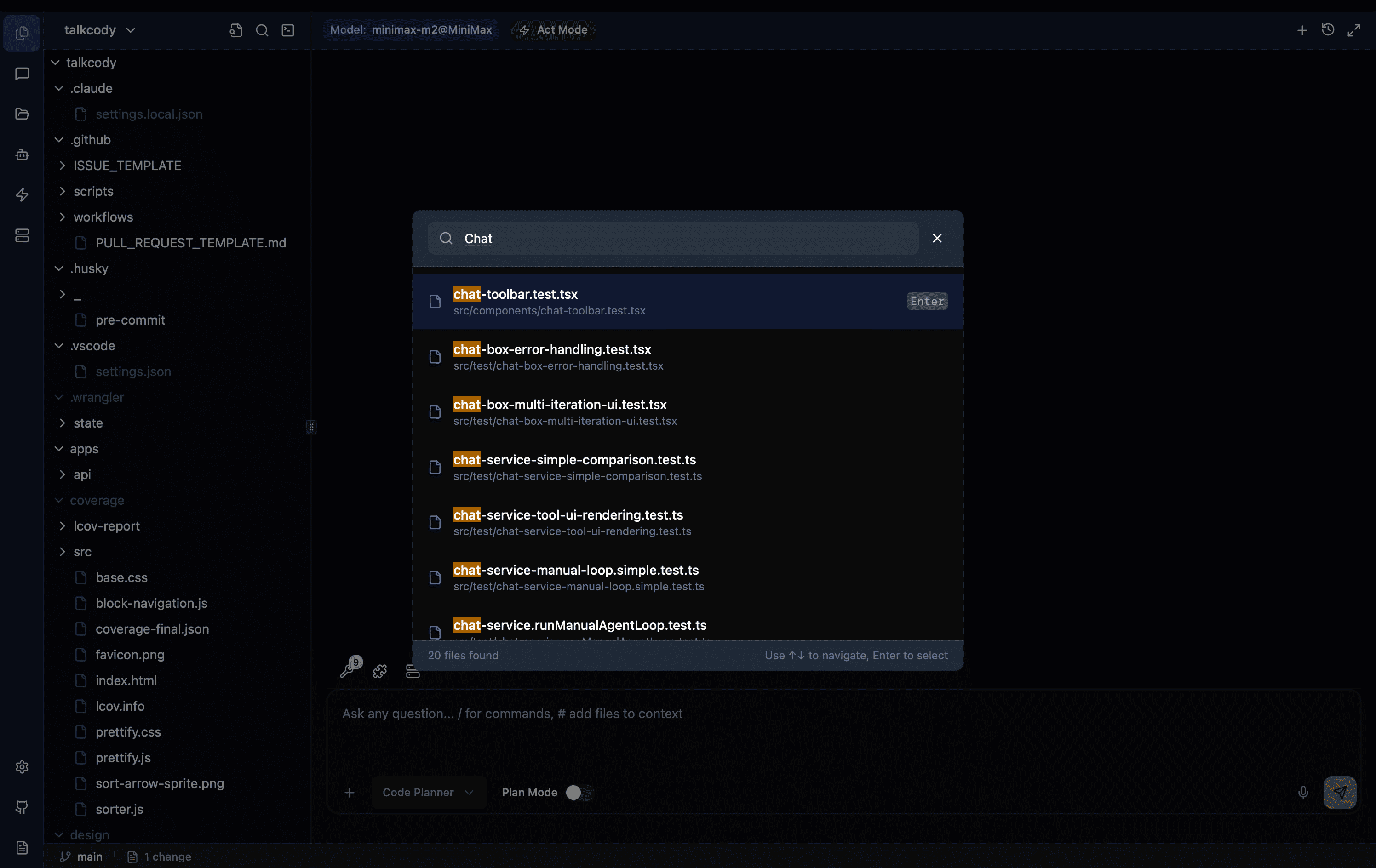
全局文件搜索
全局文件搜索允许您通过文件名快速定位项目中的文件。
打开方式
- 使用快捷键
Cmd+O(macOS) /Ctrl+O(Windows/Linux)
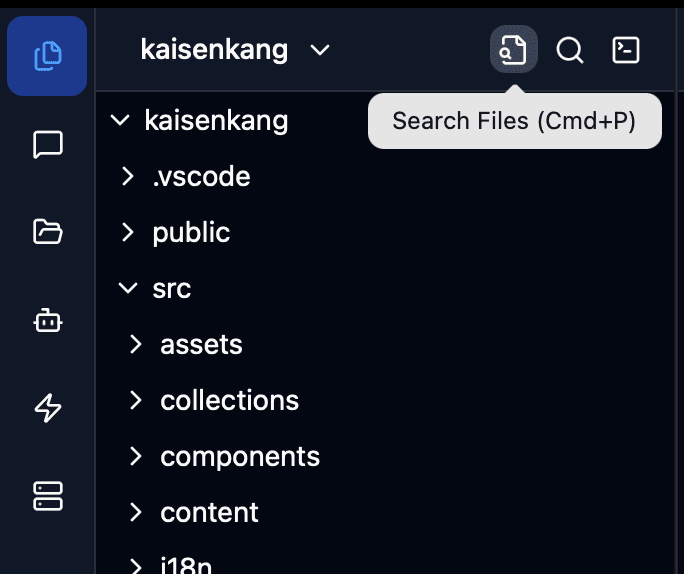
搜索操作
- 在搜索框中输入文件名
- 搜索结果会实时显示
- 使用
↑↓箭头键导航结果 - 按
Enter键打开选中的文件 - 按
Esc键取消搜索
功能特性
- 多关键词搜索:使用空格分隔多个关键词,匹配包含所有关键词的文件。例如:输入
user auth可以找到同时包含 "user" 和 "auth" 的文件 - 行号跳转:支持
文件名:行号格式直接跳转到指定行。例如:输入test.cpp:82会打开文件并跳转到第 82 行 - 高性能:使用 Rust 后端进行搜索,支持大型代码库
快捷键操作
| 操作 | macOS | Windows/Linux |
|---|---|---|
| 打开全局文件搜索 | Cmd + O | Ctrl + O |
| 导航搜索结果 | ↑ ↓ | ↑ ↓ |
| 打开文件 | Enter | Enter |
| 取消搜索 | Esc | Esc |
全局内容搜索
全局内容搜索在整个项目的所有文件中查找指定的文本内容。
打开方式
- 使用快捷键
Cmd+G(macOS) /Ctrl+G(Windows/Linux)
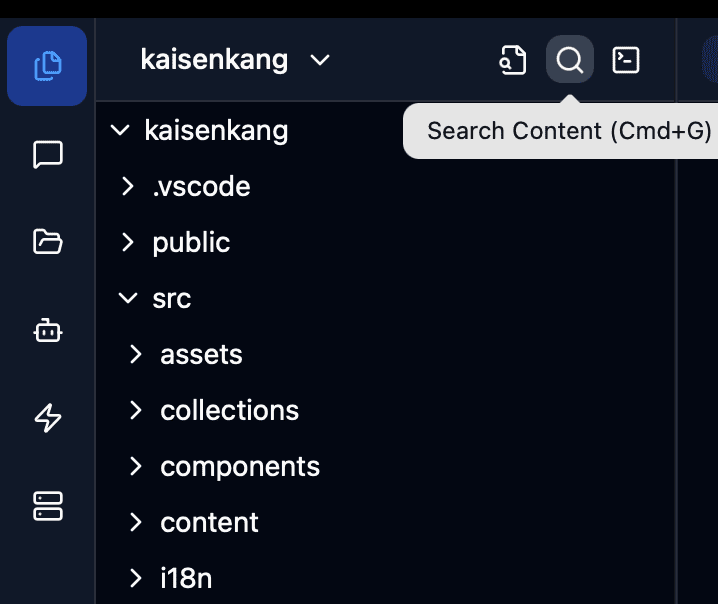
文件内搜索
文件内搜索在当前打开的编辑器中查找文本内容,使用 Monaco 编辑器内置的搜索功能。
打开方式
- 使用快捷键
Cmd+F(macOS) /Ctrl+F(Windows/Linux)
快捷键操作
| 操作 | macOS | Windows/Linux |
|---|---|---|
| 打开文件内搜索 | Cmd + F | Ctrl + F |
| 搜索下一个 | Enter 或 F3 | Enter 或 F3 |
| 搜索上一个 | Shift + Enter 或 Shift + F3 | Shift + Enter 或 Shift + F3 |
| 关闭搜索 | Esc | Esc |
文件内搜索使用 Monaco 编辑器的内置搜索功能,支持正则表达式、大小写敏感、全词匹配等高级选项。
Chat 历史搜索
在 Chat 历史面板中,您可以搜索之前的对话记录。
打开方式
- 点击 Chat 工具栏上的历史图标打开历史面板
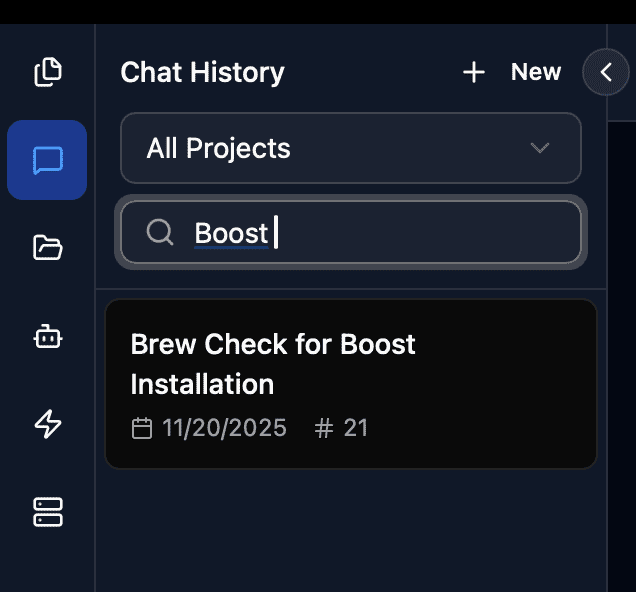
相关设置
您可以在设置中自定义搜索相关的快捷键,详见快捷键设置。