
功能
飞书远程控制
通过飞书在手机上发送消息,桌面端 TalkCody 执行任务并回传结果。
功能简介
飞书远程控制让你在手机飞书里发送消息,桌面端 TalkCody 在后台执行任务,并将结果流式回传到手机。
适合场景:
- 远程启动任务、随时查看进度
- 在通勤或外出时获取任务结果
- 处理需要长时间运行的任务
使用前准备
1. 创建飞书自建应用
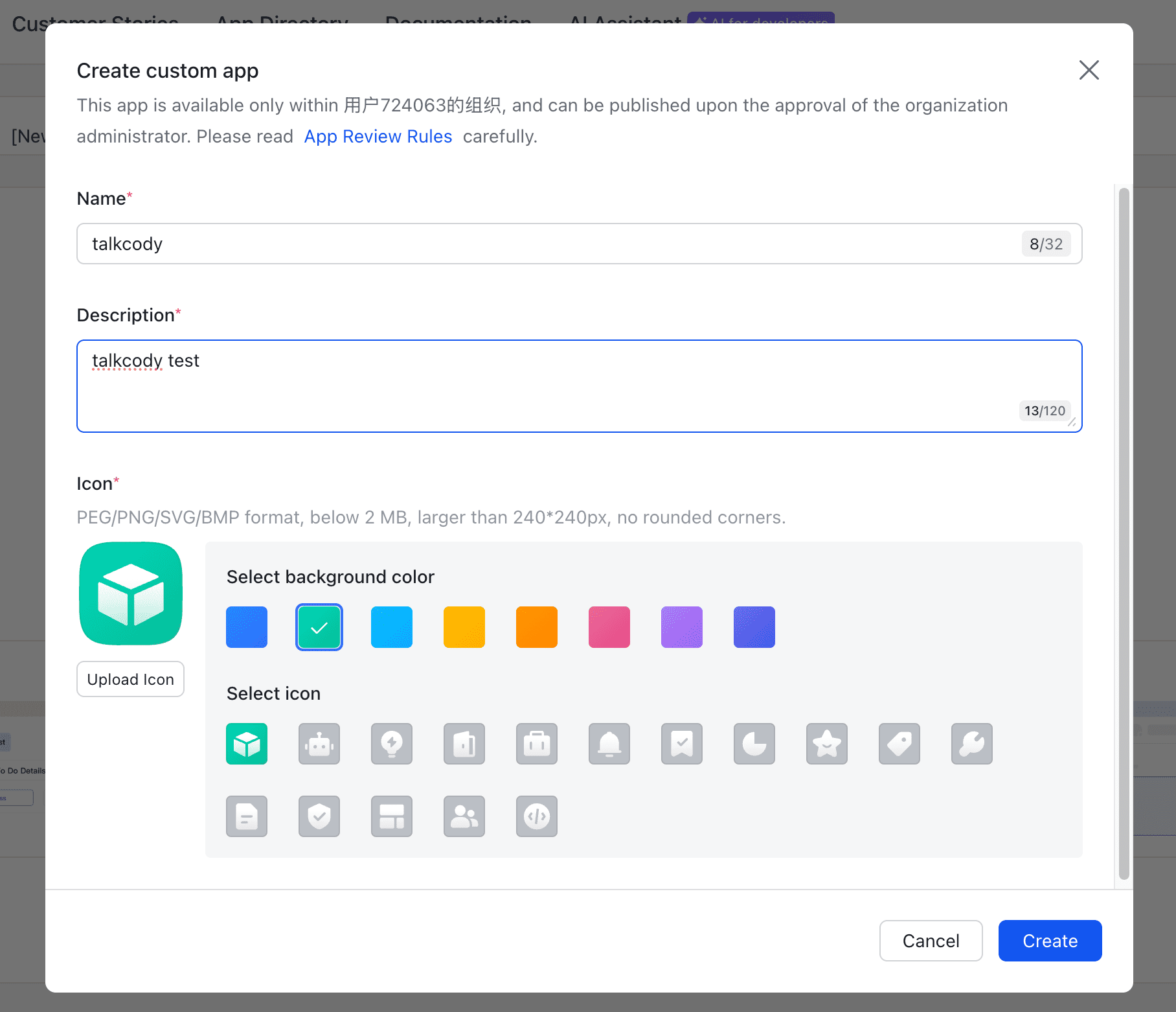
- 打开 飞书开放平台 并登录
- 点击「创建企业自建应用」
- 填写应用名称(如「TalkCody 远程控制」)和描述
- 点击「创建应用」
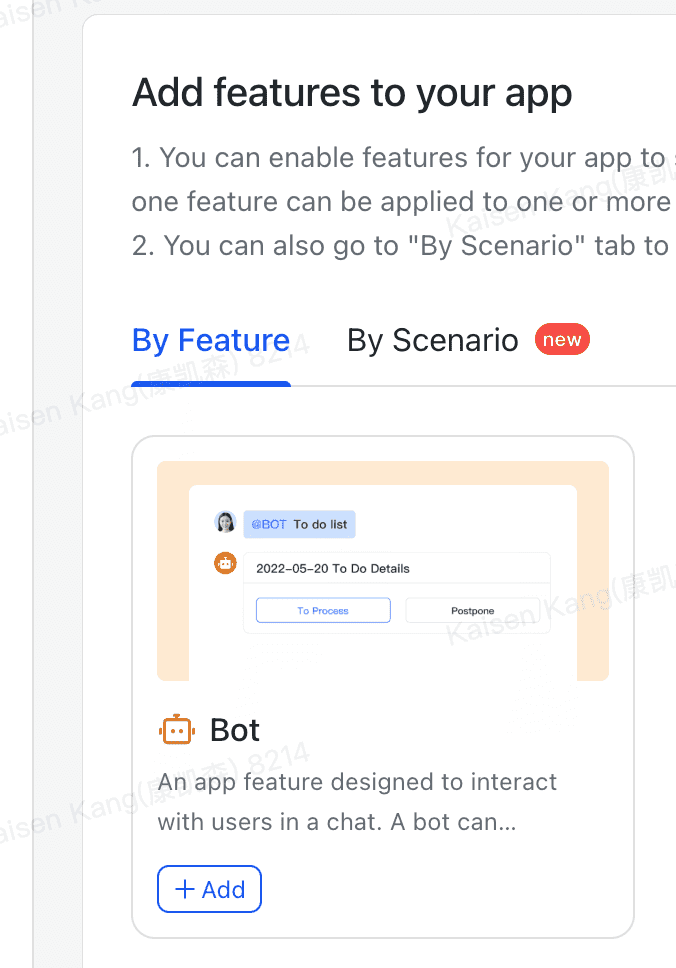
- 启用 Bot 能力
2. 获取 App ID 和 App Secret
- 进入应用详情页的「凭证与基础信息」
- 复制 App ID(如
cli_xxxxxxxxxx) - 复制 App Secret(点击「查看」按钮显示)
请妥善保管 App Secret,不要泄露给他人。
3. 配置权限
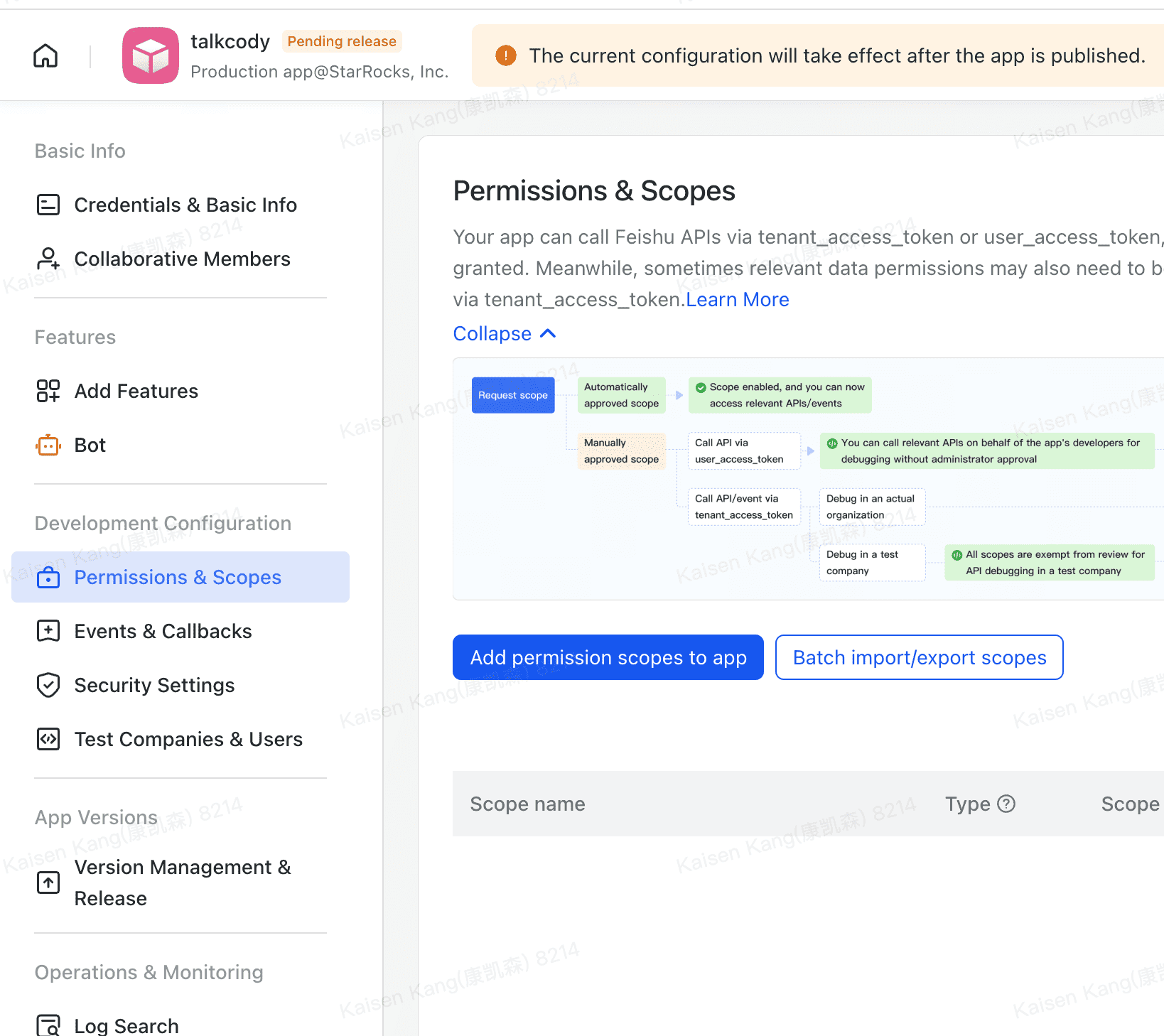
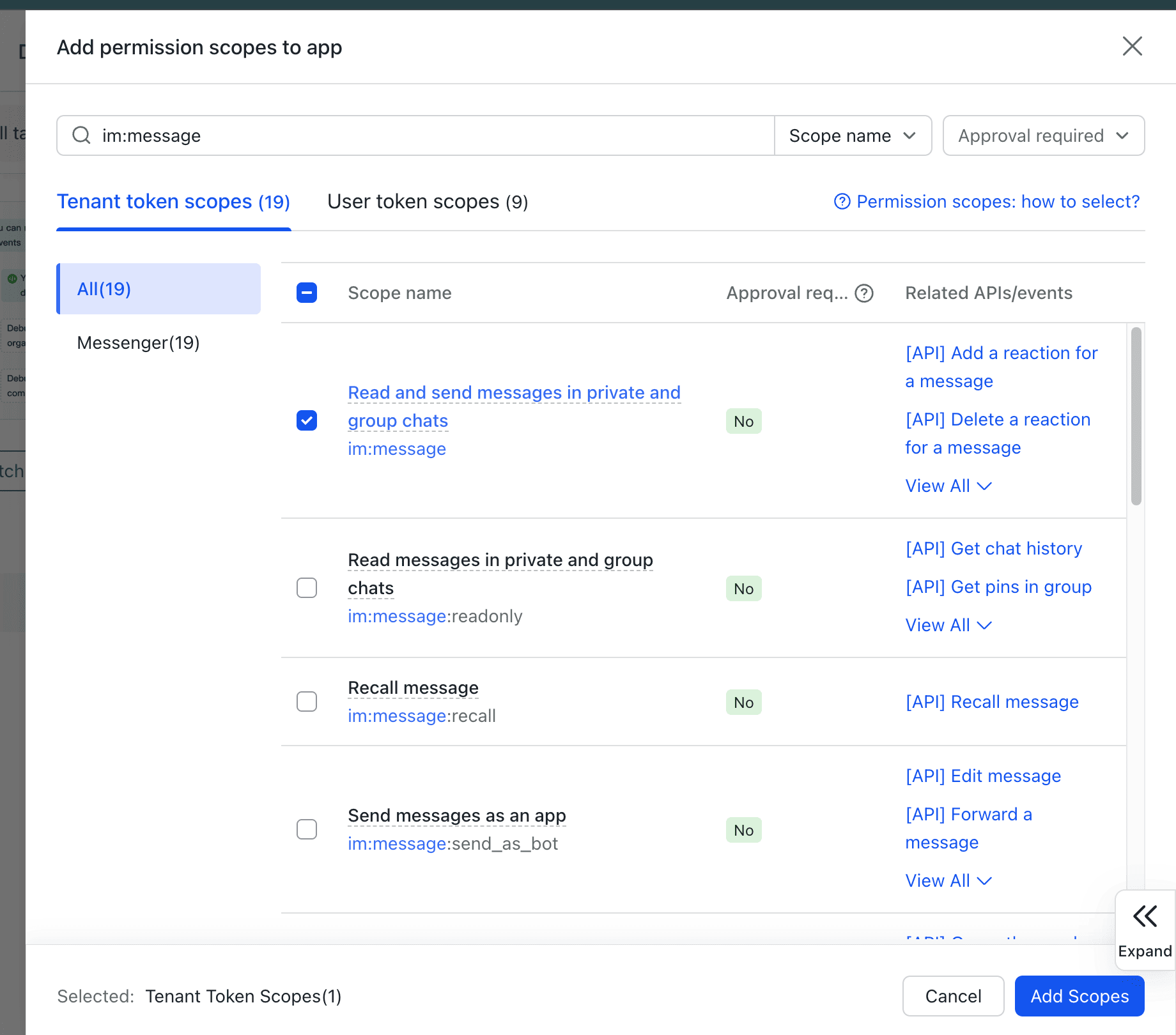
- 进入「权限管理」页面
- 添加以下权限:
im:message- 发送消息
4. 发布应用
- 进入「版本管理与发布」页面
- 点击「创建版本」
- 填写版本号、更新说明等信息
- 点击「申请发布」
- 让管理员审核并发布应用
5. 在 TalkCody 中配置启用
- 打开 TalkCody 设置页
- 找到「飞书远程控制」
- 打开「启用飞书远程控制」开关
- 填写 App ID
- 填写 App Secret
- (可选)填写 Encrypt Key - 如果启用了事件加密
- (可选)填写 Verification Token - 如果配置了验证 Token
- (可选)填写 允许的 Open IDs - 多个 ID 用逗号分隔,留空允许所有
- 保存设置
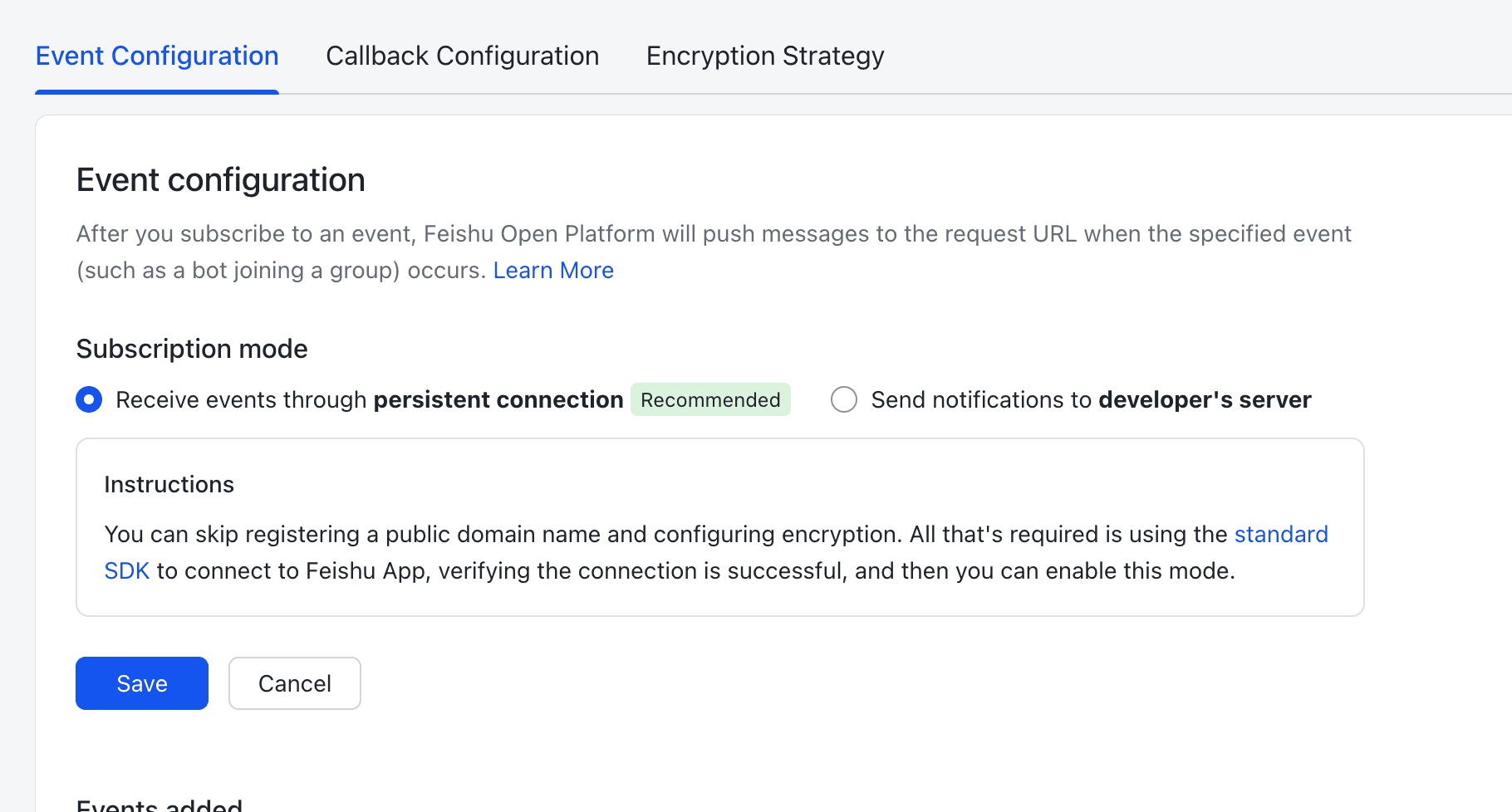
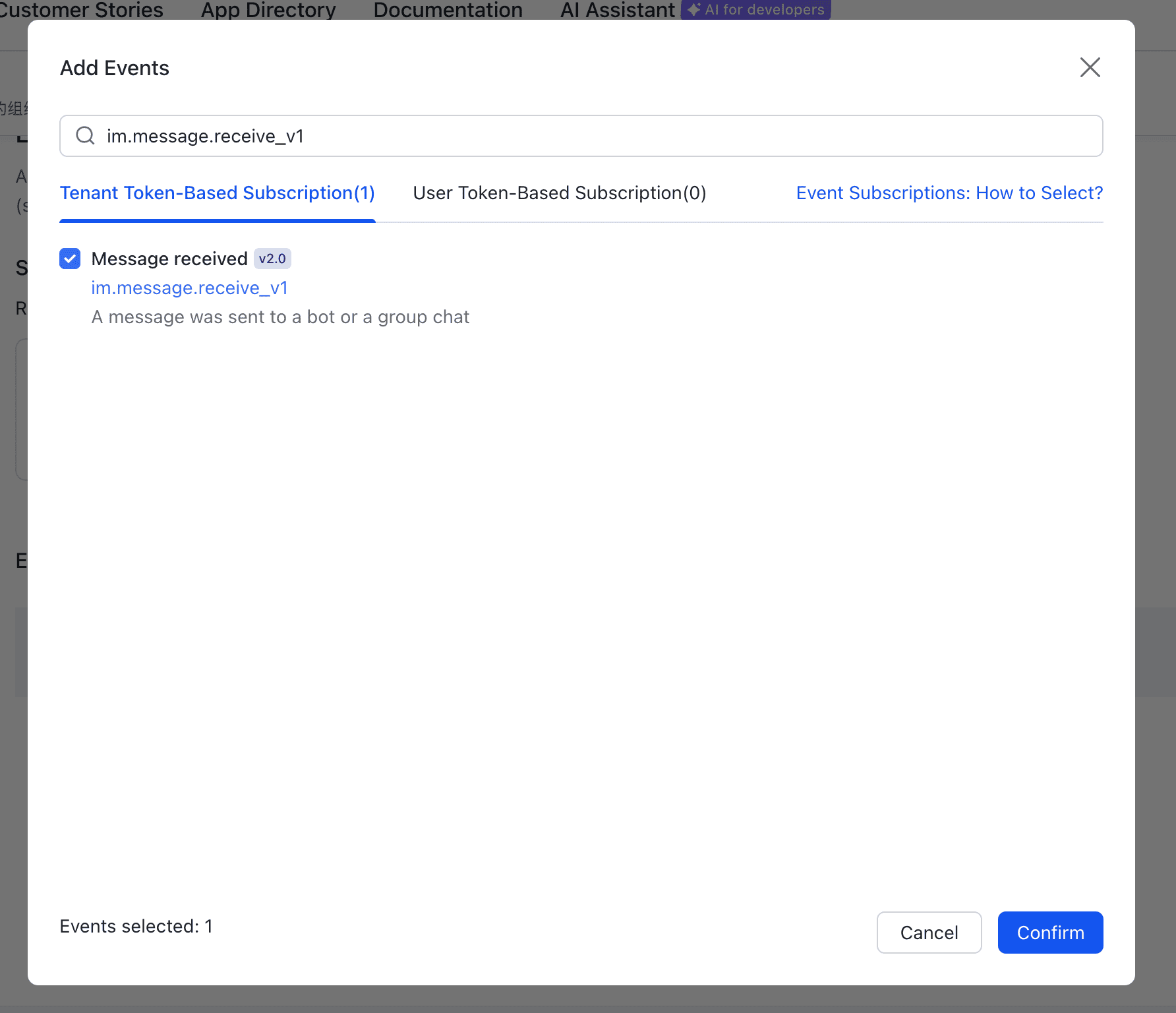
6. 添加 receive messages event
- 选择长连接接收消息事件
- 增加 im.message.receive_v1 事件
指令说明
| 指令 | 作用 | 示例 |
|---|---|---|
/new | 新建任务 | /new 帮我总结今天的会议记录 |
/status | 查看当前任务状态 | /status |
/stop | 停止当前任务 | /stop |
/model | 切换模型 | /model claude-sonnet-4-20250514 |
/project | 切换项目 | /project my-project |
/agent | 切换 Agent | /agent code-reviewer |
/list | 查看列表(模型/项目/Agent) | /list -p 查看项目列表 |
/approve | 批准文件编辑 | /approve |
/reject | 拒绝文件编辑 | /reject |
/help | 查看帮助 | /help |
支持的输入类型
飞书远程控制支持以下输入类型:
| 类型 | 说明 |
|---|---|
| 文字 | 纯文本消息 |
| 图片 | 上传的图片文件,最大 20MB |
| 语音 | 语音消息,自动转文字处理 |
| 文件 | 普通文件,最大 20MB |
核心流程
- 飞书消息进入后,TalkCody 创建或复用对应任务
- 执行任务时会持续把结果更新到飞书
- 任务完成后会分段发送完整结果
常见问题
1. 为什么没有收到回复?
- 请确认 TalkCody 正在运行
- 请确认 App ID 和 App Secret 正确
- 请确认应用已发布并通过审核
- 请确认已添加必要的权限
- 如果设置了允许的 Open IDs,请确认当前用户在白名单中
2. 支持群聊吗?
当前版本仅支持私聊(P2P),群聊消息会被忽略。
3. 如何停止任务?
发送 /stop 即可停止当前任务。
飞书远程控制使用 WebSocket 长连接实时接收消息,无需像 Telegram 那样配置轮询超时。